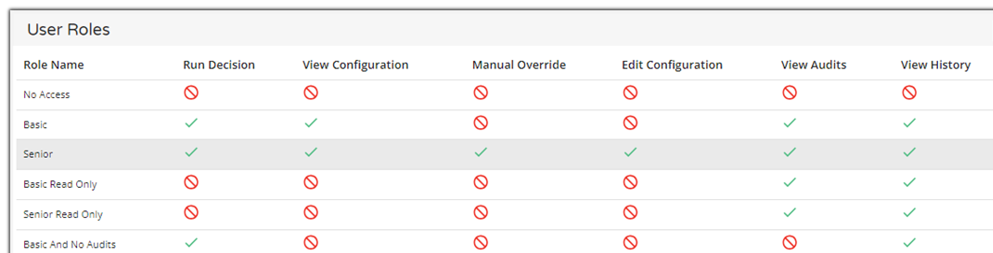
Puoi aggiornare le autorizzazioni dei ruoli per le singole persone presenti nel profilo cliente direttamente dall’interfaccia utente. Questa funzionalità consente di gestire in modo efficiente l’accesso alle diverse funzioni e caratteristiche di Check & Decide, assicurando che ogni utente disponga delle autorizzazioni appropriate.
Per gestire le autorizzazioni:
- selezionare la scheda Check&Decide ed espandere la tendina Configurazione
- selezionare la sotto-scheda “Configurazione modello decisionale” dalla barra di navigazione a sinistra; si verrà quindi indirizzato alla pagina “Configurazione modello decisionale”.
- Selezionando un modello per il quale si dispone di autorizzazioni di livello Senior fare clic sul pulsante “Visualizza Configurazione”, nella parte superiore della pagina, verrà visualizzata una scheda denominata “Gestione Utente”.
Nota: se disponi di autorizzazioni di livello Basic per il modello, la scheda Gestione Utente sarà nascosta.
Selezionando la scheda Gestione Utente si verrà indirizzato a una pagina che mostra l’elenco degli utenti attivi all’interno del profilo cliente. Da questa pagina puoi visualizzare e aggiornare le autorizzazioni dei ruoli per qualsiasi utente del profilo. Questo consente di gestire facilmente l’accesso e le autorizzazioni degli utenti in base alle esigenze dell’organizzazione.
Sezione “Utenti Attivi”
Quando accedi alla scheda Gestione Utente, visualizzerai la sezione Utenti Attivi. Questa sezione mostra un elenco degli utenti presenti nel profilo cliente, insieme ai seguenti dettagli nella griglia:
- “Nome Utente”
- “Email”
- “Ruolo”
- “Approvatore decisionale”
- “Avvisi email”
Nella sezione Utenti Attivi è disponibile una funzionalità di Ricerca, che consente di individuare facilmente un utente specifico nell’elenco degli utenti attivi. È necessario inserire il nome o l’indirizzo email dell’utente per trovare rapidamente il record desiderato.
È possibile eliminare i criteri di ricerca in qualsiasi momento facendo clic sull’icona X accanto alla barra di ricerca; in questo modo la ricerca verrà cancellata e verrà nuovamente visualizzato l’elenco completo degli utenti.
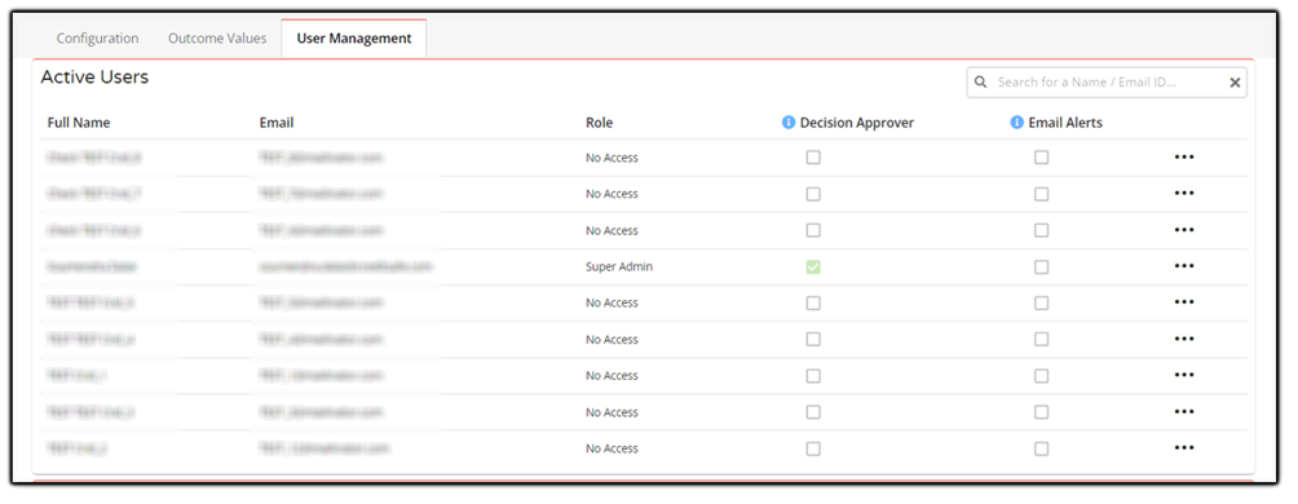
Sezione Utenti Attivi
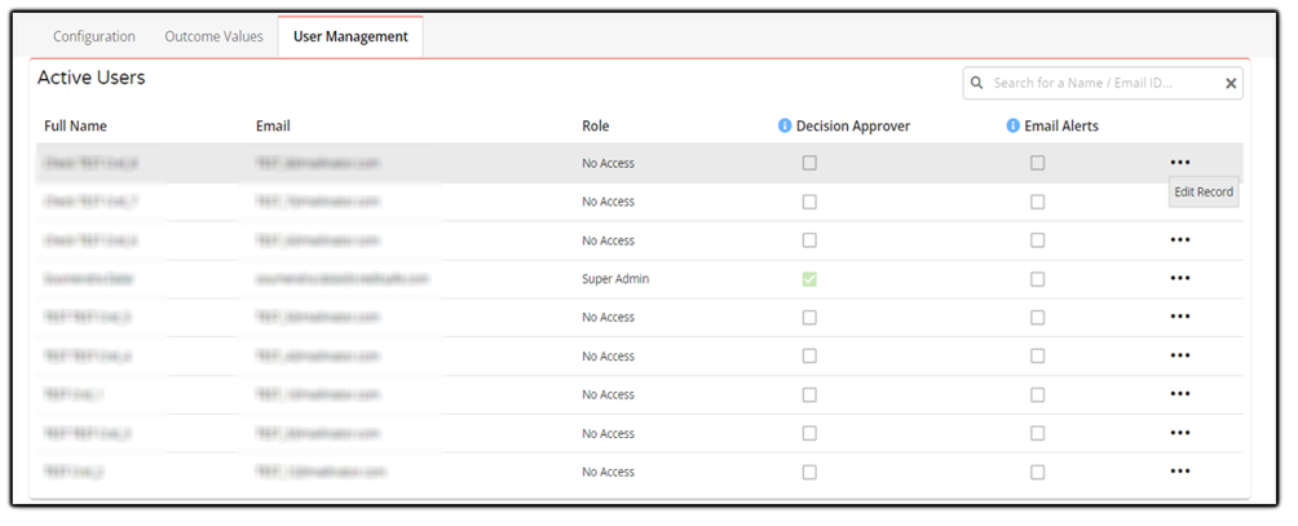
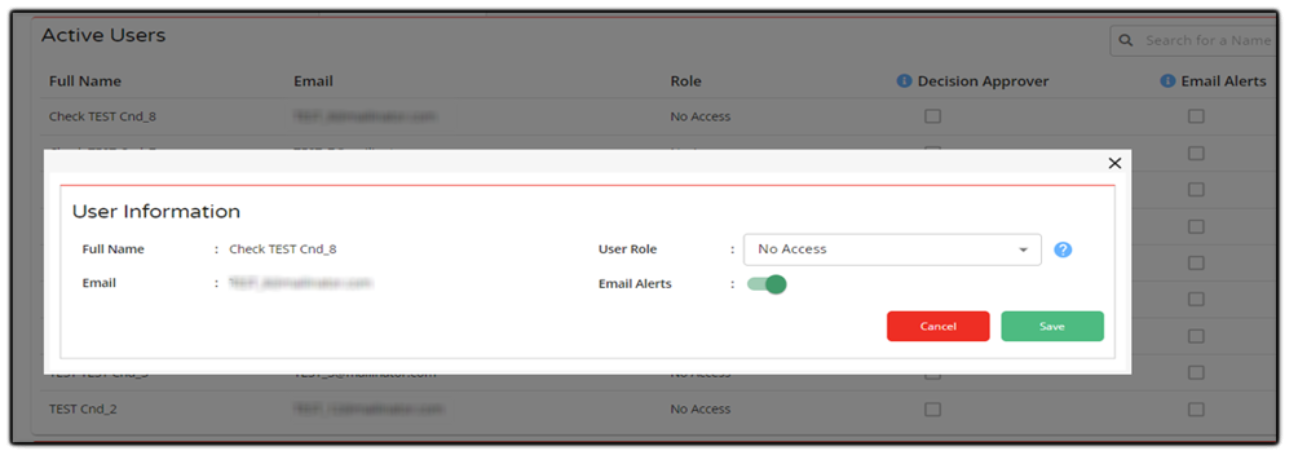
Per modificare i dettagli di un utente nella sezione “Utenti Attivi”, fai clic sull’icona con i tre puntini accanto al record dell’utente specifico. Si aprirà una finestra modale “User Information” che consente di aggiornare lo stato degli avvisi email o le autorizzazioni del ruolo dell’utente.
Aggiornare lo stato degli Email Alerts per il record utente
L’impostazione Avvisi Email può essere configurata su Sì o No tramite il tasto presente nella finestra modale Informazioni Utente.
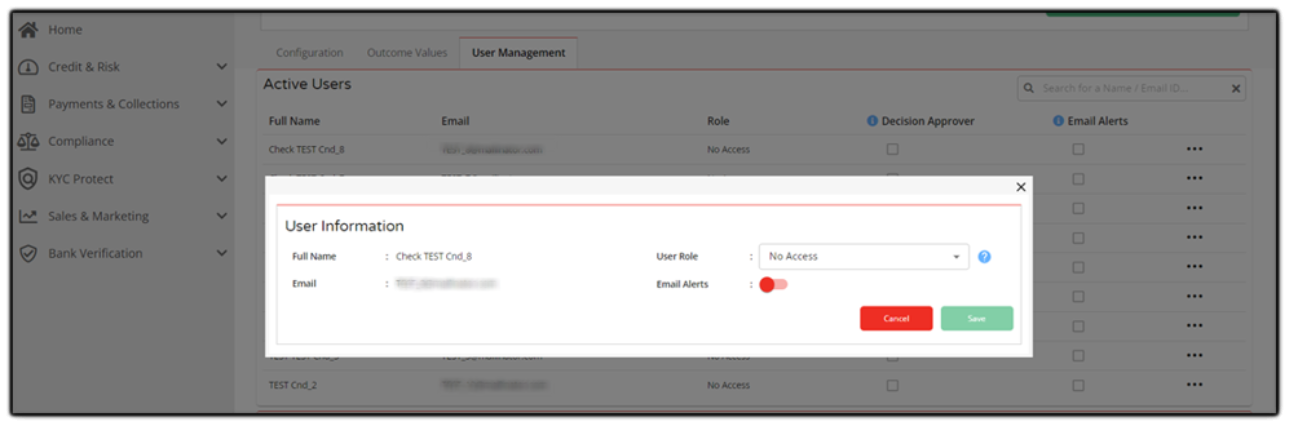
Se impostata su Sì, l’utente riceverà una notifica email ogni volta che un esito decisionale è referral. Se impostata su No, non verrà inviata alcuna notifica email per gli esiti decisionali in referral a quello specifico utente.
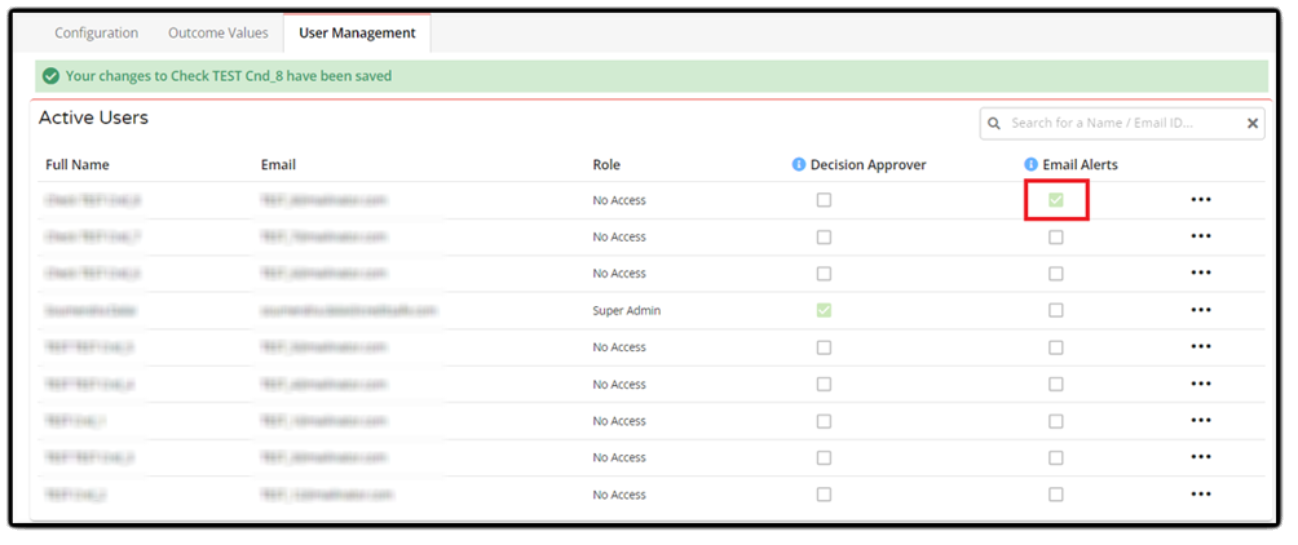
In questo esempio, per l’utente “CheckTESTCnd_8”, l’impostazione Avvisi Email è configurata su Sì e salvata.
Questa impostazione aggiorna anche lo stato della casella di controllo Avvisi Email nella sezione Utenti Attivi.
Aggiornare il Ruolo Utente per il record selezionato
L’utente connesso può modificare l’autorizzazione del ruolo per qualsiasi record utente presente nell’elenco.
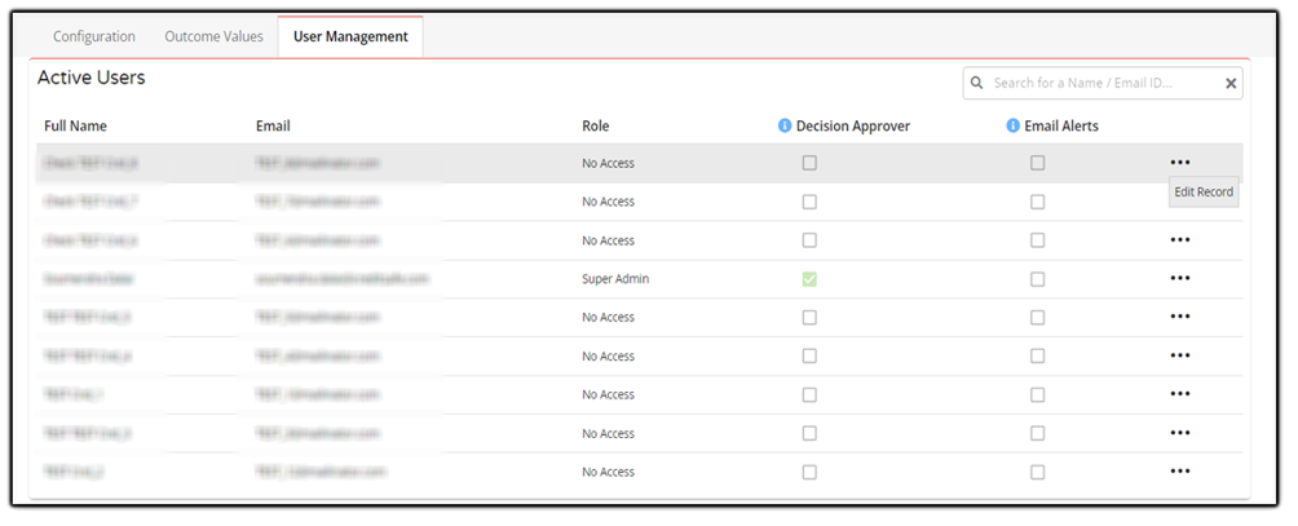
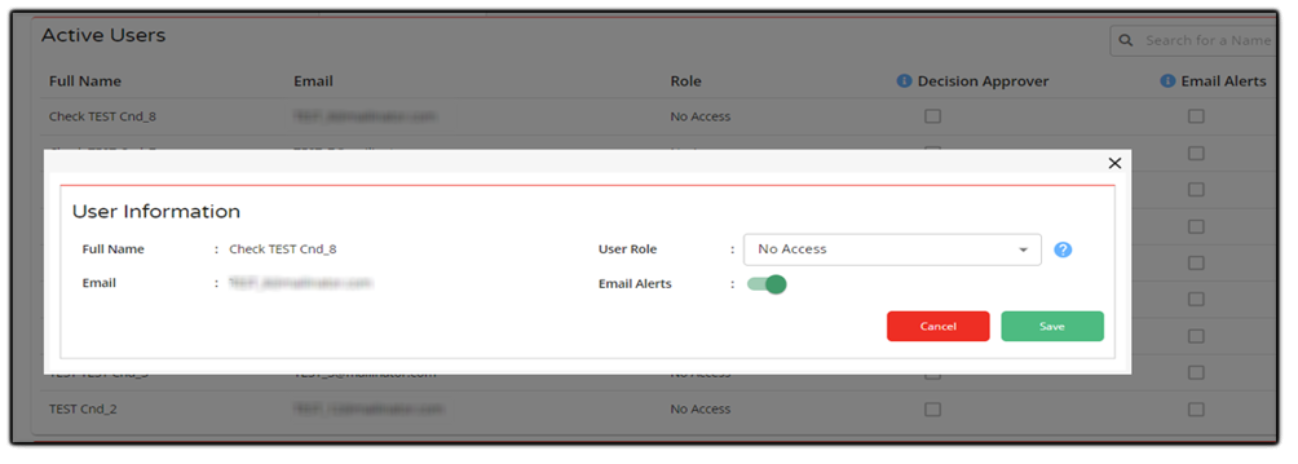
In questo esempio, l’autorizzazione di ruolo corrente per l’utente Check TESTCnd_8 è No Access. L’utente connesso può ora aggiornare l’autorizzazione del ruolo selezionando un nuovo ruolo tra le opzioni disponibili nel menu a discesa User Role.
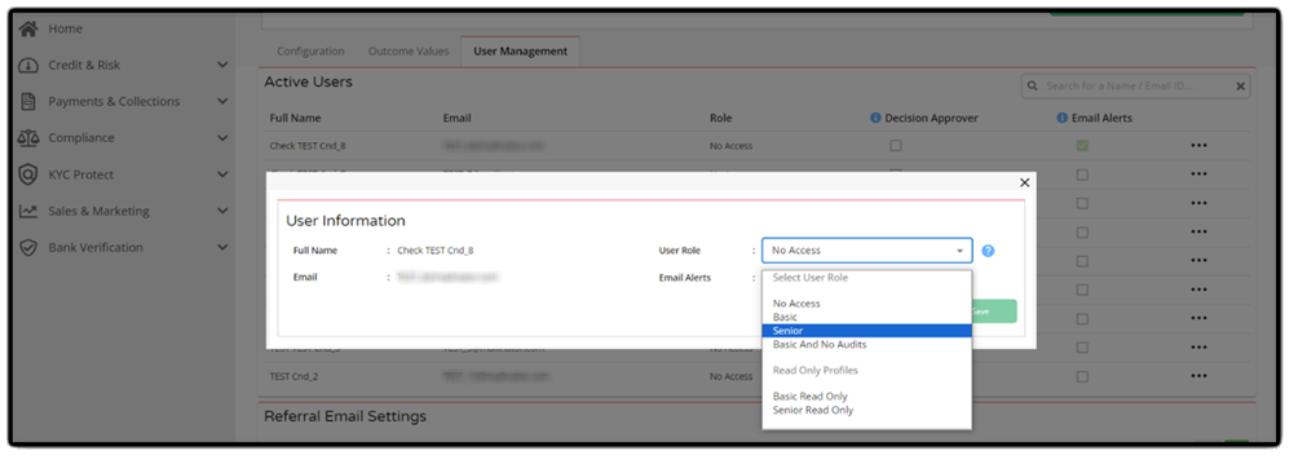
Ora il ruolo “Senior” viene selezionato dall’elenco e salvato.
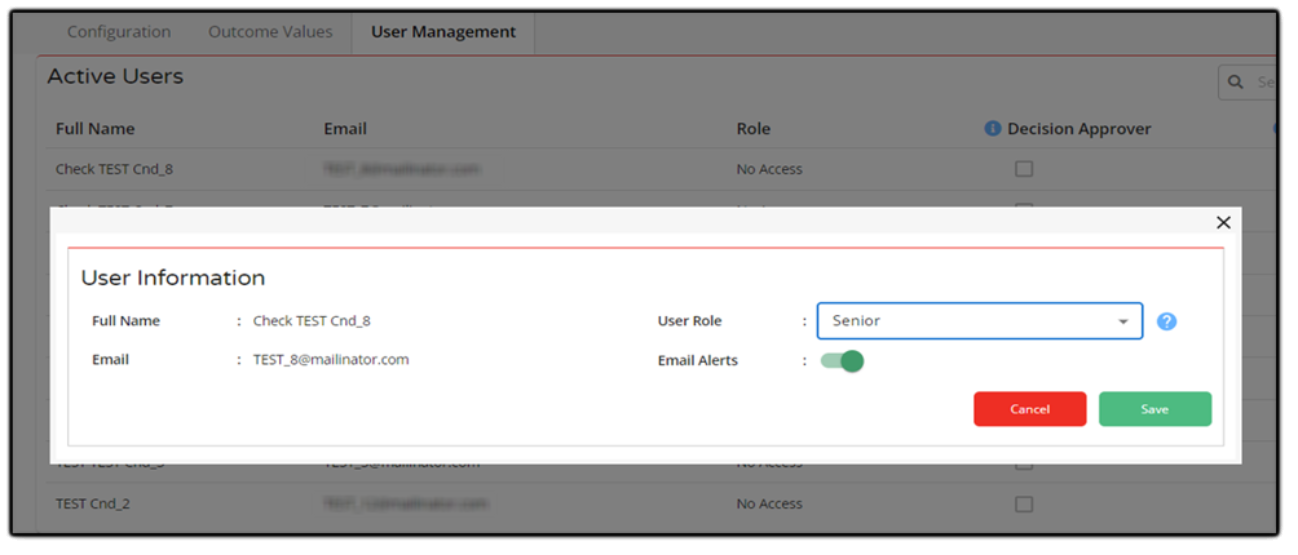
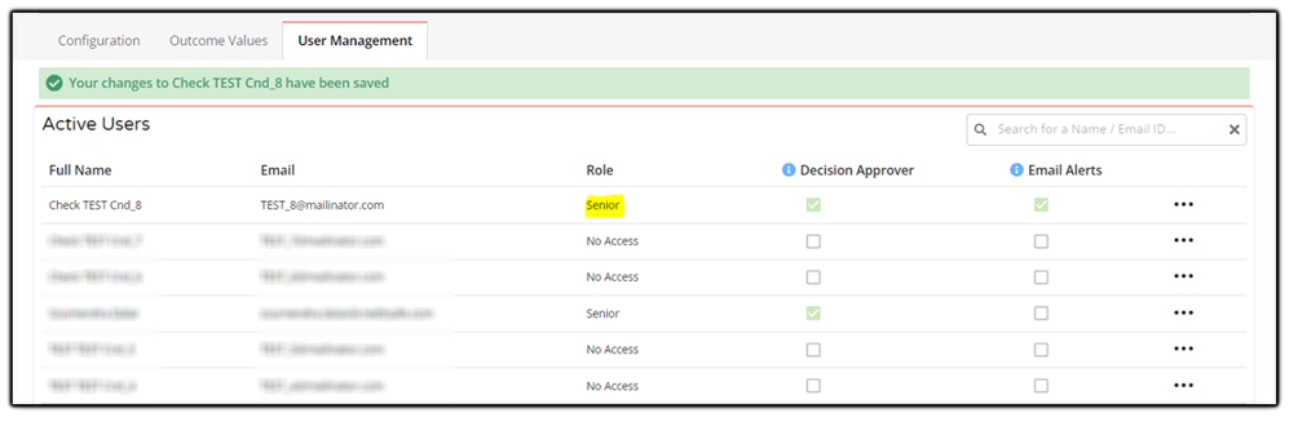
Questa impostazione aggiorna anche lo stato della casella di controllo Approvatore Decisionale nella sezione Utenti Attivi. Poiché il nuovo ruolo dell’utente è Senior, l’utente ha ora l’autorità per esaminare le decisioni in referral e intervenire manualmente su di esse. La colonna Ruolo mostrerà l’autorizzazione di ruolo aggiornata per l’utente Check TESTCnd_8.
Nota: la casella di controllo Approvatore Decisionale rimarrà invariata se l’utente dispone di un ruolo diverso da Senior.
Sezione “Referral Email Settings”
Il sistema di notifiche email si basa su una impostazione utente che consente agli utenti di abilitare o disabilitare l’invio automatico delle email. Quando l’impostazione è abilitata, le notifiche vengono inviate automaticamente per avvisare i destinatari appropriati delle decisioni in sospeso che richiedono un’azione. Se è disabilitata, gli utenti devono attivare manualmente le notifiche quando un esito decisionale deve essere esaminato. Questa impostazione offre flessibilità nella gestione di come e quando gli avvisi email vengono inviati ai decision-maker.
Nell’interfaccia Gestione Utente, sotto la sezione “Utenti Attivi”, gli utenti troveranno una sezione denominata “Configurazione Email per Decisioni in Sospeso”. Questa sezione include un’opzione che consente agli utenti di abilitare o disabilitare l’invio automatico delle email. Utilizzando questo pulsante, gli utenti possono decidere se ricevere email di referral automaticamente, ottenendo un maggiore controllo sulle proprie notifiche email.

- Quando il toggle è impostato su “Yes”, l’invio automatico delle email per i referral deve essere abilitato per gli utenti.
Nota: sono supportati solo gli indirizzi email individuali degli utenti del back office. Le notifiche email di gruppo non verranno inviate nell’ambito della funzionalità attuale.
- Quando il toggle è impostato su “No”, l’invio automatico delle email per i referral sarà disabilitato. Per qualsiasi esito decisionale in referral sul modello, l’utente dovrà inviare manualmente una notifica email dalla pagina Decision Outcome.
Quando gli utenti aggiornano le proprie impostazioni relative alle email di referral, verrà visualizzato un messaggio di conferma che li informa che la loro preferenza è stata salvata correttamente. In questo modo gli utenti vengono informati che la modifica è stata applicata.

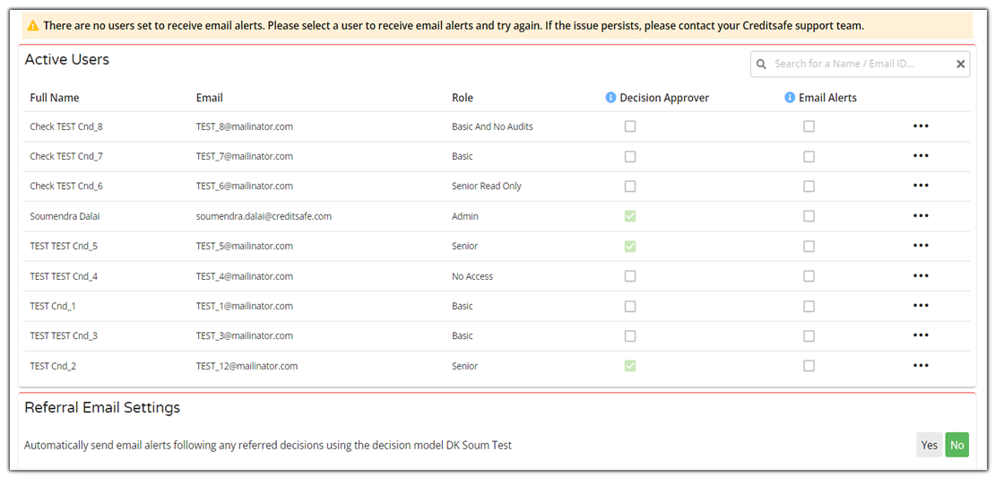
Nota: se nessuno dei record utente nella sezione Utenti Attivi ha l’impostazione “Avvisi Email” abilitata (impostata su “Yes”), il tentativo di abilitare le impostazioni automatiche per le email di referral genererà un messaggio di avviso. Questo messaggio informa gli utenti che le email automatiche di referral non possono essere attivate perché al momento nessun utente è impostato per ricevere avvisi email.
Nota: Ruoli